
go编译运行遇到的一些问题

go编译运行遇到的一些问题
安安Go编译运行时的一些坑
一.Golang编译运行缓慢的解决方法
原因:
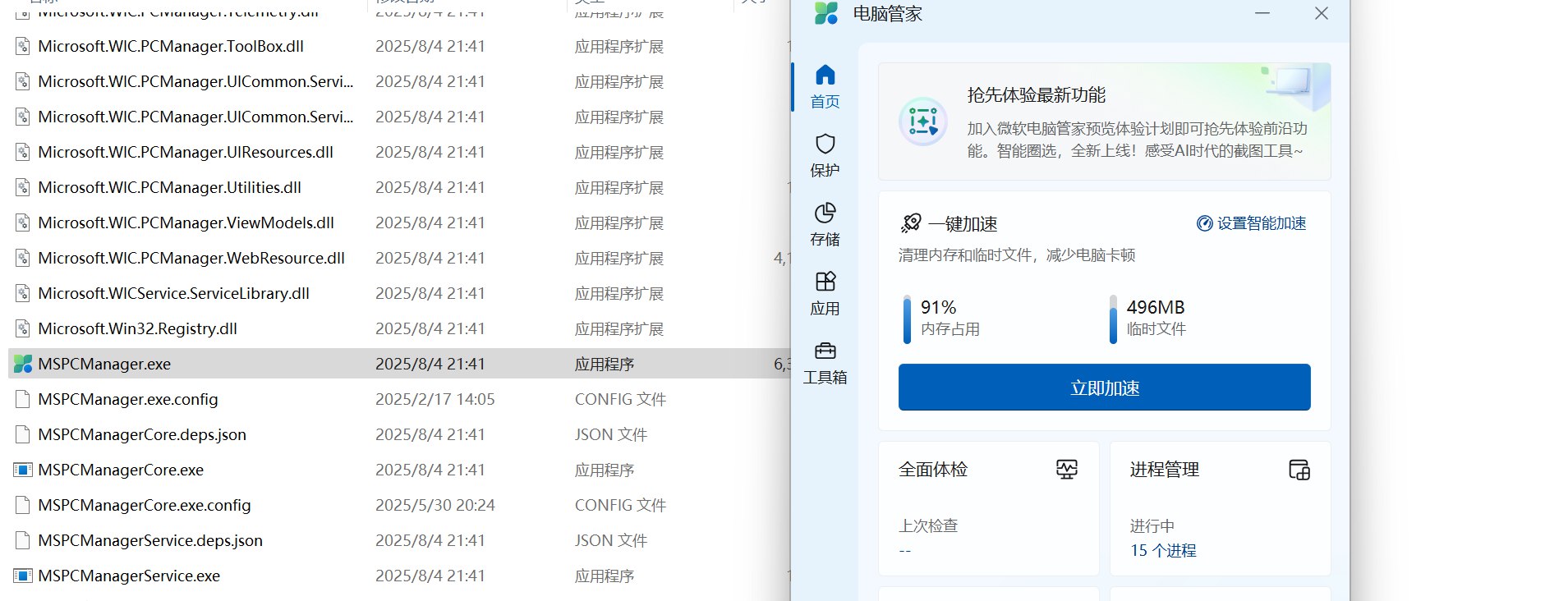
在最近的Windows11更新中,微软给用户更新了一个类似于杀毒软件的服务进程PCManager Serivice Store,该进程会对于go代码的编译和运行进行强制检查,消耗大量的cpu和运存时间,导致go语言代码运行效率底下。对此,只需要在服务进程中将其停止运行即可。
罪魁祸首就是下图这个微软电脑管家
解决方法:
多的不说,直接删除,本人9.21亲测有效
以管理员身份运行powershell,运行以下脚本,一键复制粘贴解决
1 | # =============================== |
二.项目在命令行下可以正常编译和运行,但IDE(例如GoLand)却显示有错误提示。
案例图片:
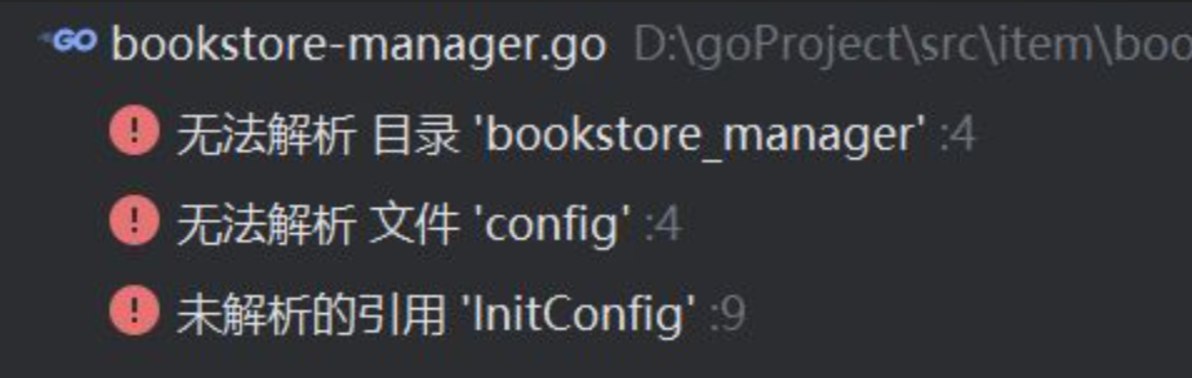

这通常不是你的代码逻辑问题,而是开发环境的模块、路径或配置问题。IDE无法正确识别和索引你项目中的模块和包,因此它认为那些引用是“未解析”的。
问题原因分析
- 模块(Module)问题(最可能的原因):
- 你的项目很可能使用了Go Modules进行依赖管理(根目录下有
go.mod文件)。 - GoLand可能没有正确识别或启用Go Modules功能,或者其工作目录(Working Directory)和GOPATH的设置与命令行环境不一致。
- 错误信息中的
无法解析 目录 'bookstore_manager'和无法解析 文件 'config'强烈暗示IDE在import语句寻找这些包时失败了。
- 你的项目很可能使用了Go Modules进行依赖管理(根目录下有
- GOROOT / GOPATH 配置问题:
- 你的命令行可能使用的是新版本的Go(默认开启GO111MODULE=on),而GoLand中的配置可能还指向一个旧的GOROOT或GOPATH,导致索引方式不同。
- 工作目录和项目根目录不一致:
- 你在命令行中运行的路径是
D:\goProject\src\item\bookstore\bookstore_go,而GoLand中打开的文件路径是D:\goProject\src\item\book。这可能是两个不同的项目,或者目录结构发生了变化,导致IDE的索引基础就错了。
- 你在命令行中运行的路径是
解决方案
请按照以下步骤排查和修复,大概率能解决问题:
- 确保打开正确的项目根目录:
- 在GoLand中,请确保你打开(Open)的是整个项目的根目录(即包含
go.mod文件的目录,从你的命令来看,应该是D:\goProject\src\item\bookstore\bookstore_go)。 - 不要单独打开一个子目录(比如
D:\goProject\src\item\book),这会让IDE无法正确理解项目的模块结构。这很可能是你问题的直接原因。
- 在GoLand中,请确保你打开(Open)的是整个项目的根目录(即包含
- 检查并启用Go Modules集成:
- 打开GoLand的设置(Settings/Preferences)。
- 进入
Go -> Go Modules。 - 确保
Enable Go Modules integration选项是勾选状态。 - 检查
Proxy和GOPROXY设置,通常保持默认或设置为https://goproxy.cn,direct(国内常用代理)即可。
- 重新索引和清除缓存:
- 在GoLand中,点击菜单栏
File -> Invalidate Caches...。 - 选择
Invalidate and Restart。这会清除IDE的旧索引并重新建立,对于解决这类“未解析的引用”问题非常有效。
- 在GoLand中,点击菜单栏
- 检查Go环境配置:
- 在设置中,进入
Go -> GOROOT,确保这里选择的Go SDK版本和你命令行中使用的go version一致。 - 进入
Go -> GOPATH,检查“Project GOPATH”是否设置正确。对于使用Modules的项目,GOPATH的作用已经大大减弱,但确保其不冲突还是有必要的。
- 在设置中,进入
- 在IDE中运行一下:
- 配置好之后,尝试直接在GoLand中点击运行你的
main函数。如果IDE能成功运行,说明环境已经配置正确。
- 配置好之后,尝试直接在GoLand中点击运行你的
总结
简单来说,你的代码本身没有问题(因为go run成功了),问题出在IDE没有正确配置以匹配你的项目结构和工作环境。
核心操作建议:
- 用GoLand打开正确的项目根目录(
bookstore_go)。 - 启用Go Modules集成。
- **执行
Invalidate and Restart**。
完成这几步后,那些红色的错误提示应该就会消失,IDE的代码补全和跳转功能也能正常工作了。
[up主专用,视频内嵌代码贴在这]



